使用指南

选择一种顺手的方式,
完成第一张标签

没有固定起点。资料清楚时直接说需求,有商品包装时拍照识别,重复制作时从模板或商品库开始。

三条使用路径

按当前手里的资料选择

三条路径最终都会进入同一套标签生成、修改和导出流程。

路径 A

直接说需求

适合已经知道商品信息和标签用途的用户。

  1. 在首页输入商品和使用场景
  2. 发送后查看匹配模板和生成结果
  3. 继续输入修改要求
  4. 保存图片或导出 PDF
查看详细说明
路径 B

拍商品识别

适合新品录入或不想逐项输入包装信息的用户。

  1. 拍摄或选择 2 至 4 张包装图
  2. 等待识别商品资料
  3. 核对并保存到商品库
  4. 发送生成标签
查看拍摄要求
路径 C

从模板或商品开始

适合重复打印、统一风格或已有商品资料的用户。

  1. 选择行业模板或商品
  2. 返回首页确认当前选择
  3. 补充本次标签要求
  4. 发送生成并继续调整
查看复用方式
直接对话

把商品和场景说清楚

最有效的描述通常包含商品名称、使用场景和需要展示的主要字段。风格要求可以补充,但不需要使用专业设计术语。

  • “超市牛奶价签,要品名、规格、价格和条码。”
  • “服装吊牌,品牌轻衣坊,尺码 M,要成分和洗护说明。”
  • “仓库托盘标签,要 SSCC 条码、批次和目的地。”
生成后不要清空重来

直接说“价格改成红色”“商品名大一点”“隐藏条码下面的数字”,系统会基于当前版本继续修改。
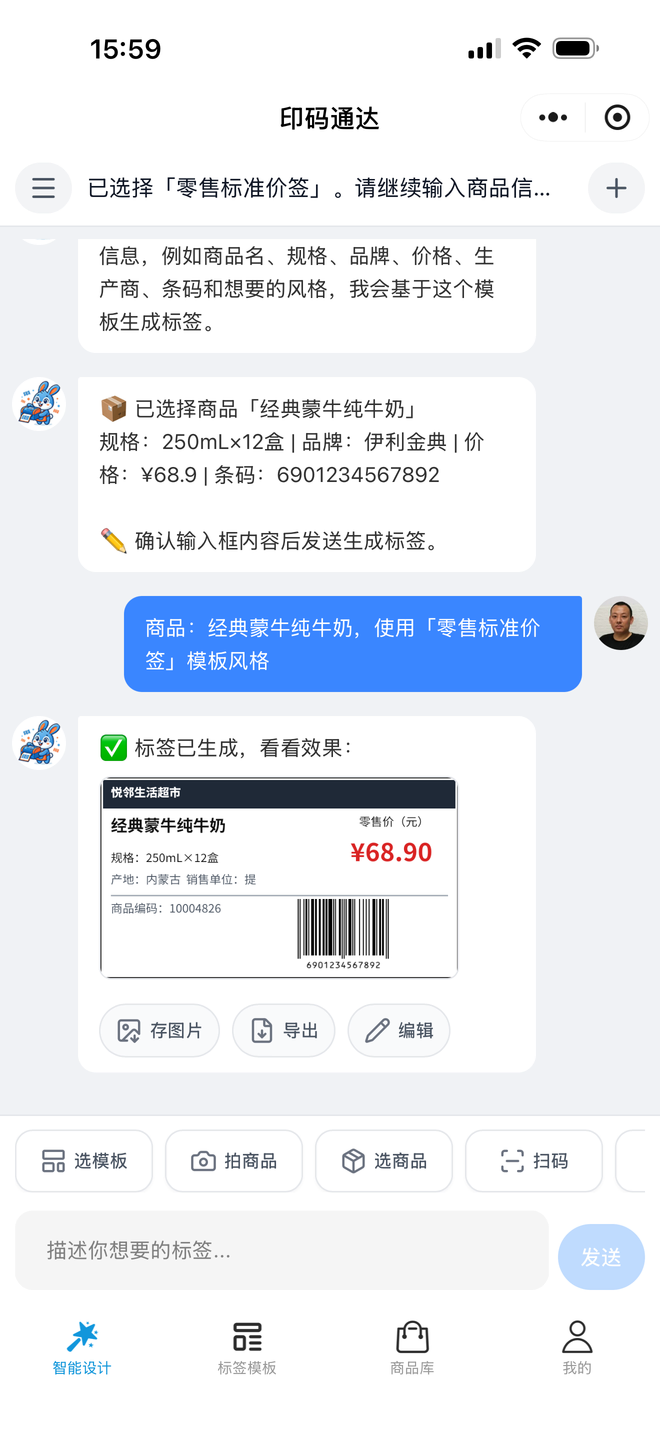
在首页通过聊天生成标签
拍商品识别

2 至 4 张图片尽量覆盖完整包装信息

建议拍摄商品正面、背面和含参数或条码的一面。系统会综合多张图片提取资料,并把结果保存到商品库。

  • 保持包装平整,文字和条码清晰
  • 避免强光反射、严重阴影和运动模糊
  • 让商品名称、规格、生产商和条码至少在一张图中完整出现
识别后先核对

视觉识别用于减少录入工作,不应替代用户对商品名称、规格、价格和条码的最终确认。
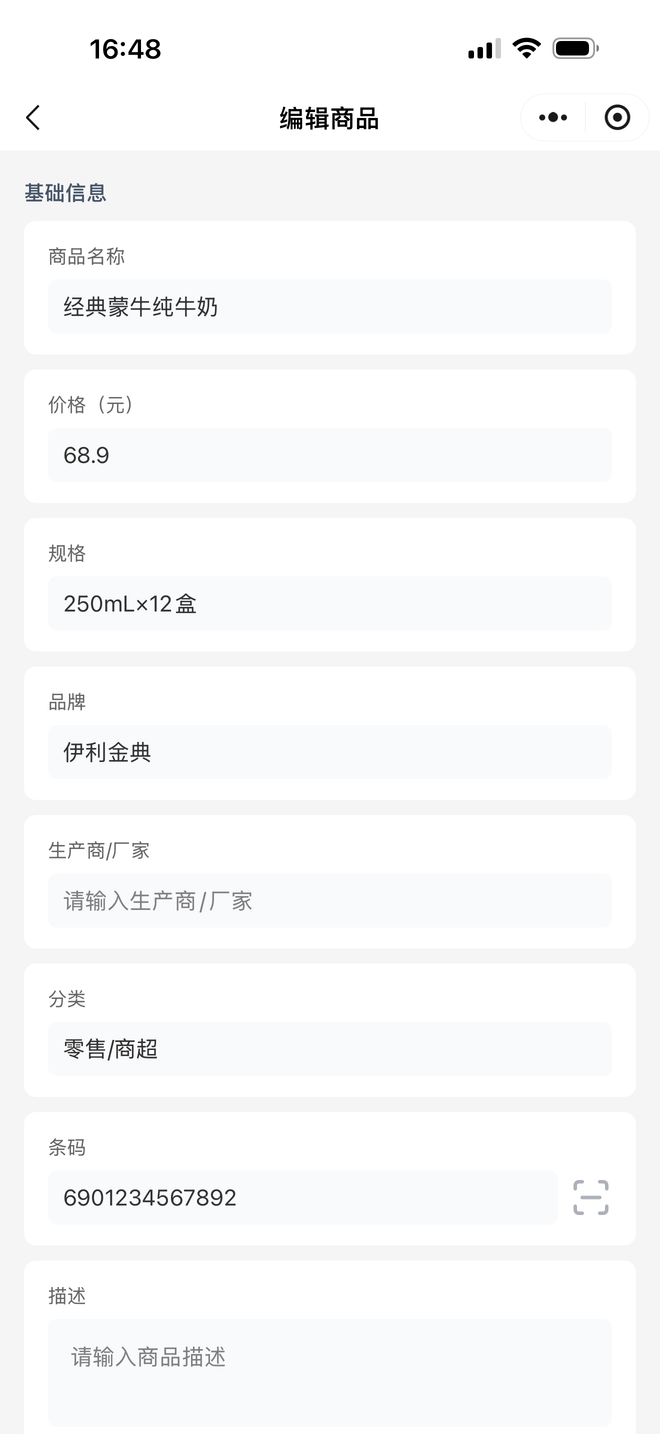
核对和编辑识别后的商品资料
模板和商品复用

重复制作时保持资料和风格一致

模板决定标签结构和视觉风格,商品库提供本次生成的数据。两者可以独立选择,也可以同时选择。

  • 先选模板:适合门店或品牌保持统一标签样式
  • 先选商品:适合同一商品制作不同用途的标签
  • 模板和商品都选:生成稳定且减少输入
当前选择会显示在首页输入区上方

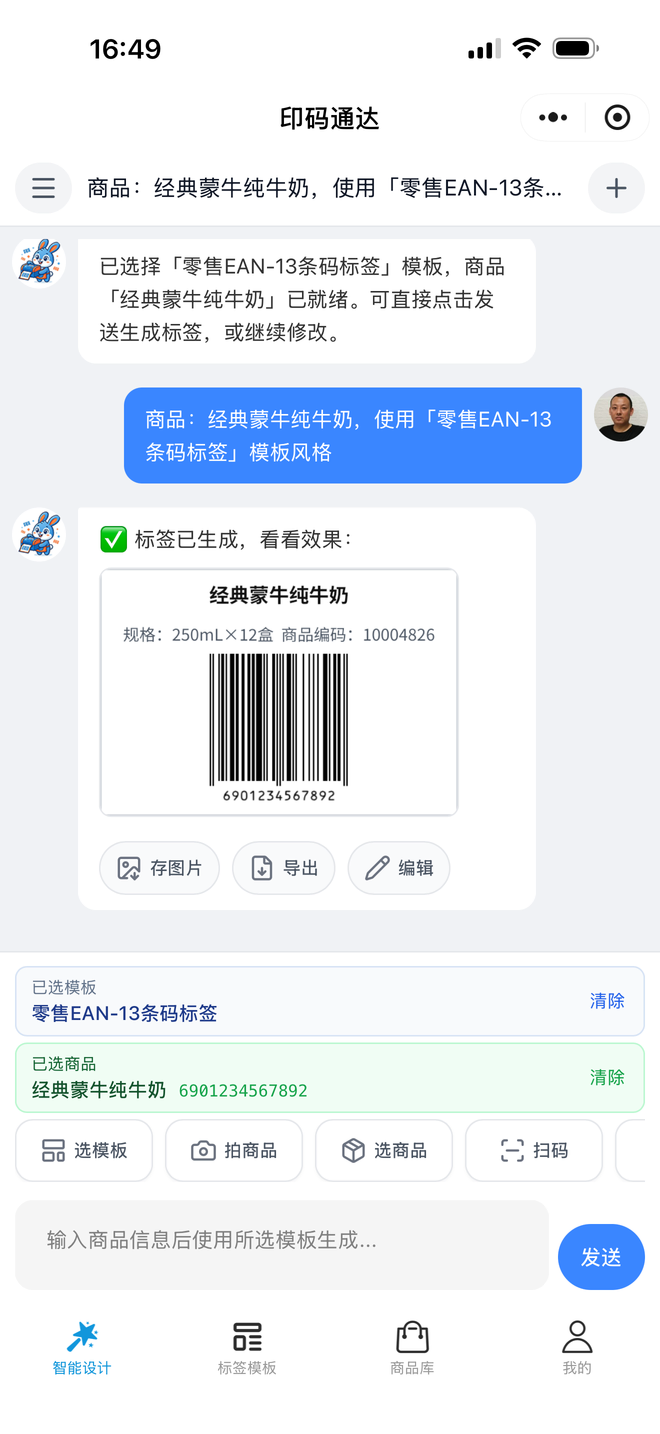
发送前核对模板名称、商品名称和条码,避免把上一次使用的商品带入新标签。

选择模板和商品后生成标签
修改与导出

先确认内容,再选择输出规格

查看生成图片中的文字、条码和布局。常见修改直接继续对话,精确位置和复杂属性进入设计器处理。

  • 编辑:进入可视化设计器精确微调
  • 存图片:选择 300DPI 或 600DPI 保存 PNG
  • 导出:选择 300DPI 或 600DPI 生成 PDF
条码需要实际扫码验证

最终印刷前,建议使用目标设备测试条码能否正常识读,并核对商品编码和适用码制。
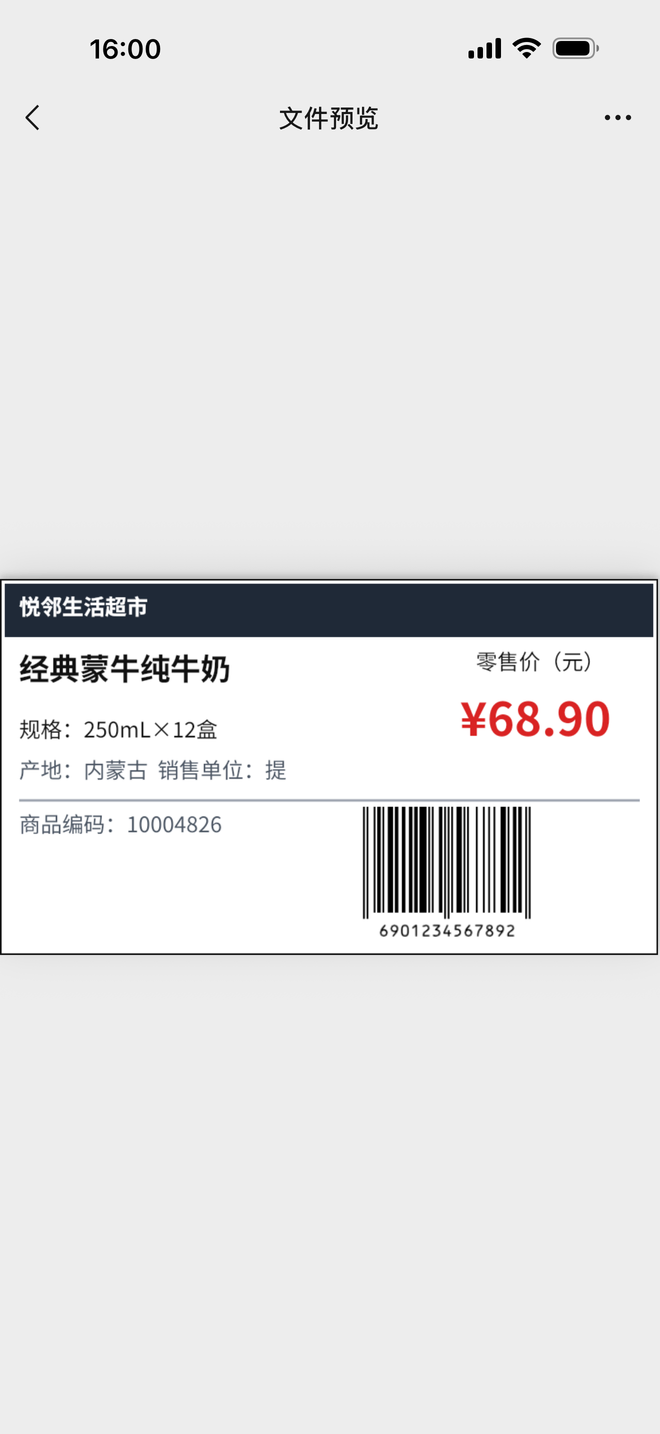
导出后的标签文件预览
常见问题

第一次使用时常见的疑问

至少说明商品名称和使用场景,例如“超市价签”“食品包装标签”“仓库箱码”。再补充规格、价格、条码和希望突出显示的字段,匹配会更稳定。

商品名称通常在正面,生产商、规格和条码可能在背面或侧面。多张图片可以覆盖更完整的信息,但仍需用户核对识别结果。

EAN-13 由 12 位数据和 1 位校验位组成。系统会按规则检查最后一位;输入 12 位时可自动计算校验位,输入 13 位时必须通过校验。

日常标签打印优先选择标准 300DPI,文件更小;细小文字、精细图形或更高分辨率的专业打印设备可选择 600DPI。

系统用于辅助生成和排版,但商品资料、条码归属、行业法规和实际印刷条件由用户掌握。食品、医药、化妆品和跨境标签尤其需要结合产品实际情况确认。

首页左上角可以进入历史对话并继续设计;“我的”页面可以进入导出历史,按日期、商品名称和文件类型筛选并再次下载。
准备好后,从最简单的一句话开始

打开微信扫码进入小程序,输入商品名称和使用场景,先看第一版生成结果。

浏览行业模板
印码通达条码标签微信小程序码

微信扫码进入小程序